
Kopyalama Öğelerini Ayarlama
Büyütme ve yoğunluk gibi ayarları değiştirebilir ve kopyalayabilirsiniz.
Yazdırma Ayarları Ekranı
 Not
Not
-
Yazdırma ayarı ekranı veya Fotoğraf kopyalama (Photo copy) için ayar öğesi hakkında daha fazla bilgi için bkz. Fotoğrafları Kopyalama.
Kopyalama bekletme ekranında sağ İşlev (Function) düğmesine bastığınızda aşağıdaki ekran görüntülenir.
Standart kopyalama (Standard copy) için Örnek Yazdırma ayarı ekranı
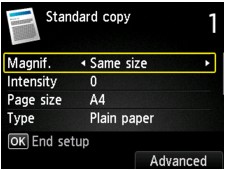
Öğeleri Ayarlama
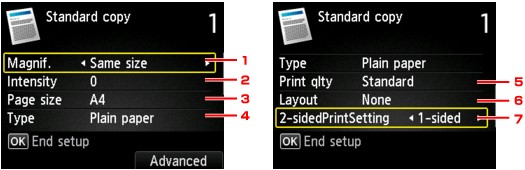
Aşağıdaki ayar öğelerini belirleyebilirsiniz.

 düğmesini kullanarak ayar öğesini değiştirin ve
 düğmesini kullanarak da ayarı değiştirin.
Not
-
Kopyala menüsüne bağlı olarak bazı ayar öğeleri seçilemez. Bu bölümde, Standart kopyalama (Standard copy) öğesindeki ayar öğeleri açıklanmaktadır.
Seçilemeyen ayar öğesi soluk görünür.
Fotoğraf kopyalama (Photo copy) için ayar öğeleri hakkında daha fazla bilgi için bkz. Fotoğrafları Kopyalama.
-
Bazı ayarlar başka ayar öğesinin veya kopyala menüsünün ayarıyla bir arada belirlenemez. Bir arada belirlenemeyen ayar seçilirse, LCD'de Hata ayrntlr (Error details) ve ayar öğesinde
 görüntülenir. Bu durumda, mesajı kontrol etmek için sol İşlev (Function) düğmesine basın ve ayarı değiştirin.
 -
Sayfa boyutu, ortam türü gibi ayarlar, makine kapatılsa da saklanır.
-
Belirtilen ayarla birlikte kullanılamayan kopyalama menüsünde kopyalama işlemi başladığında, LCD’de Belirtilen işlev geçerli ayarlarla kullanılamaz. (The specified function is not available with current settings.) mesajı görüntülenir. Ekrandaki yönergeleri izleyerek ayarı değiştirin.
-
Büyütme (Magnif.) (Büyütme)
Büyütme/küçültme yöntemini belirler.
-
Yoğunluk (Intensity)
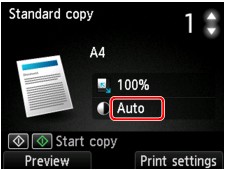
Yoğunluğu belirleyin. Otomtk (Auto) seçeneği belirlendiğinde, yoğunluk, plaka camının üzerinde yüklü bulunan orijinallere göre otomatik olarak ayarlanır. Kopyalama bekletme ekranında Otomtk (Auto) görüntülenir.
-
Sayfa boyutu (Page size)
Yüklenen kağıdın sayfa boyutunu seçin.
-
Tür (Type) (Ortam türü)
Yüklenen kağıdın ortam türünü seçin.
-
Baskı klts (Print qlty) (Baskı kalitesi)
Baskı kalitesini orijinale göre ayarlayın.
 Önemli
-
Tür (Type) öğesi Düz kağıt (Plain paper) olarak ayarlıyken Taslak (Draft) seçeneğini kullandığınızda elde ettiğiniz kalite beklediğiniz kadar iyi olmazsa, Baskı klts (Print qlty) için Standart (Standard) veya Yüksek (High) seçeneğini belirleyin ve tekrar kopyalamayı deneyin.
-
Gri tonlamalı kopyalama yapmak istiyorsanız Baskı klts (Print qlty) için Yüksek (High) seçeneğini belirleyin. Gri tonlamada renkler siyah ve beyaz yerine grinin çeşitli tonları halinde oluşturulur.
-
-
Düzen (Layout)
Düzeni seçin.
-
2 tr. Yzdrm Ayr. (2-sidedPrintSetting)
İki taraflı kopyalama yapılıp yapılmayacağını seçin.

